 Folio
De PDF a Word, paso a paso
Recupera una copia editable y comprueba lo que importa.
Convierte tu PDF en un DOCX para continuar trabajando en Word. El original se conserva; la copia puede necesitar ajustes, especialmente si hay tablas, columnas o páginas escaneadas.
Antes de empezar
Ten a mano el PDF original. Prueba a seleccionar una frase: si toda la página se comporta como una imagen, revisa la opción OCR.
Selecciona tu PDF
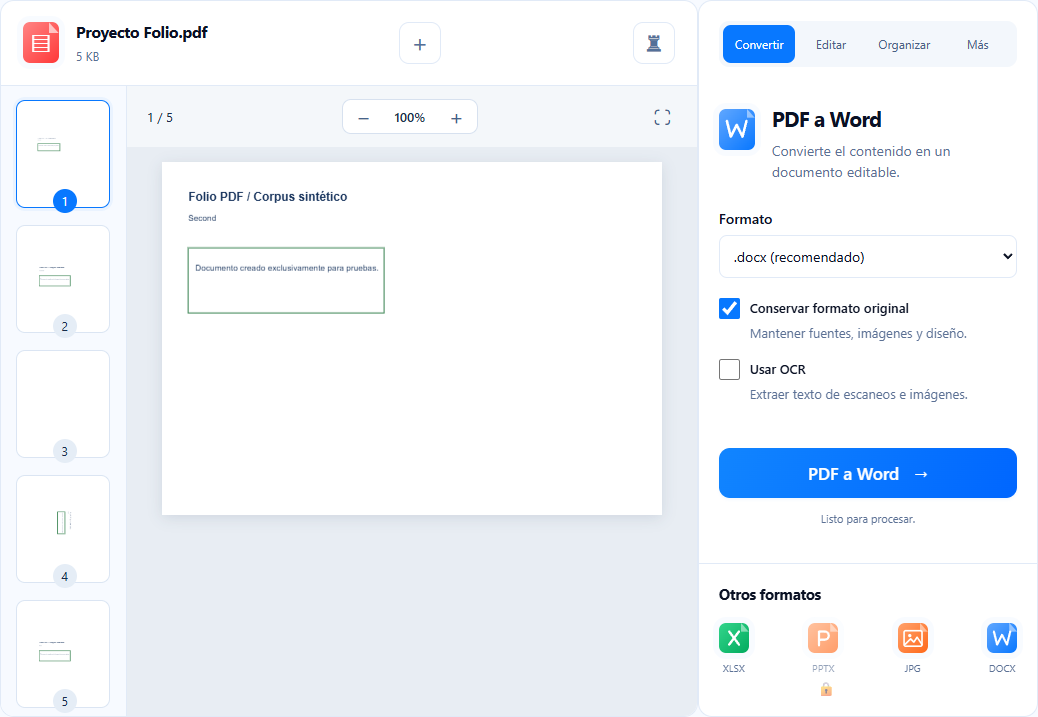
Abre PDF a Word y selecciona el archivo. Recorre la vista previa para comprobar que elegiste el documento correcto y que sus páginas están completas.
Revisa las opciones
La salida es DOCX. Revisa Conservar formato original y Usar OCR según el documento. Si Folio detecta un posible escaneo, puedes decidir cómo procesarlo desde el aviso que aparece.
Convierte y descarga
Pulsa la acción PDF a Word y espera al resultado. Descarga la copia y ábrela en Word. Compara nombres, cifras, imágenes y tablas con el PDF antes de editar o compartir.
Si algo no sale como esperabas
Si la distribución cambia, revisa primero las secciones complejas y los saltos de página. Si falta texto de una imagen, comprueba si necesitas OCR. Una firma digital del PDF permanece en el original, no en el DOCX.
Busca una frase en Word y compara una tabla con el original.
Ya sabes por dónde empezar.
Abrir herramientaTambién te puede servir.
Ver todas las guías ↗Reduce el tamaño de tu PDF
Elige la compresión y revisa la calidad del resultado.
Lleva tus tablas de PDF a Excel
Extrae los datos y comprueba filas, números y totales.
Convierte páginas de PDF en imágenes
Elige JPG o PNG según cómo vayas a usar cada página.