 Folio
Tu PDF se ve, pero no puedes seleccionar texto
Entiende cuándo usar OCR y qué revisar después.
Un escaneo puede contener una imagen de la página en lugar de texto. OCR reconoce las letras de esa imagen para recuperar texto utilizable. El reconocimiento puede cometer errores.
Antes de empezar
Prueba a buscar una palabra visible. Comprueba la orientación, el enfoque y el contraste de la página.
Prepara una imagen legible
Corrige páginas giradas y evita fotos con reflejos o texto cortado. Recuperar lo que no se ve en el original no está garantizado.
Activa OCR para tu copia en Word
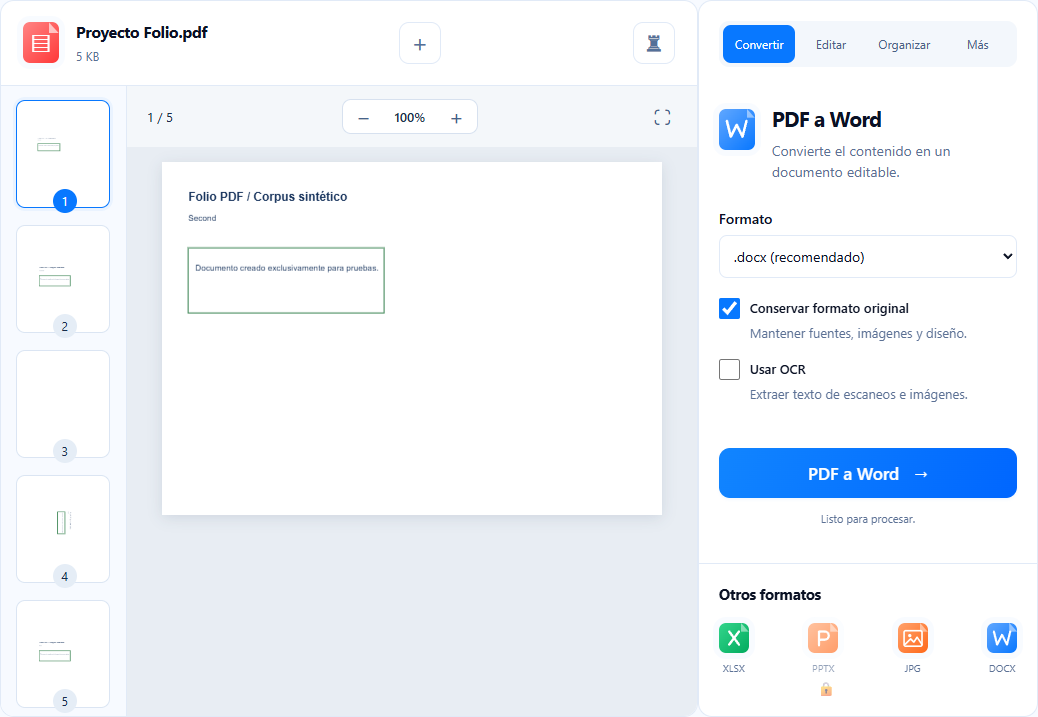
Para obtener un DOCX editable, abre PDF a Word, selecciona el archivo y revisa Usar OCR. La herramienta OCR independiente tiene su propia disponibilidad; no presupongas que está activa porque esta opción sí lo esté.
Compara el resultado
Ejecuta la herramienta y contrasta el texto recuperado con el original. Revisa nombres, importes, fechas y caracteres parecidos como O y 0.
Si algo no sale como esperabas
Si faltan palabras, revisa primero la calidad del escaneo. Recuperar texto no certifica automáticamente la accesibilidad de todo el PDF.
Puedes encontrar el texto necesario y has revisado cifras y nombres.
Ya sabes por dónde empezar.
Abrir herramientaTambién te puede servir.
Ver todas las guías ↗Escanea con el teléfono y continúa donde quieras
Prepara un PDF en el móvil y, si quieres, envíalo a tu computadora.
De PDF a Word, paso a paso
Recupera una copia editable y comprueba lo que importa.
Reduce el tamaño de tu PDF
Elige la compresión y revisa la calidad del resultado.